


AR Drawing: Sketch & Draw
3,8448.00 Reseñas
Detalles de la aplicación
- Versión
- 5.2.6
- Actualizado el
- Licencia
- Free
- Descargas
- 10.000.000+
- Desarrollador
- AR Drawing
- Categorías
- Arte y diseño
- Plataforma
- Android, iOS
Capturas de pantalla



 Análisis de AppCompare
La primera vez que probé AR Drawing: Sketch & Draw, entendí enseguida por qué una cámara puede hacer que sentarse a dibujar resulte menos intimidante: en vez de enfrentarte a una hoja en blanco, sigues una referencia visible mientras trazas. La idea funciona especialmente bien para practicar contornos o preparar un boceto, aunque no convierte el móvil en una herramienta de dibujo profesional. Su valor depende de que te guste aprender mirando y repitiendo, y de que estés dispuesto a preparar el teléfono cada vez que quieras usarlo.
El atractivo de los primeros días: dibujar con una guía
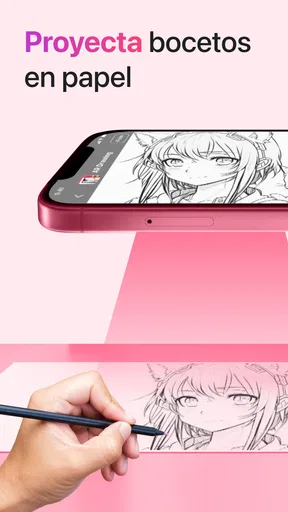
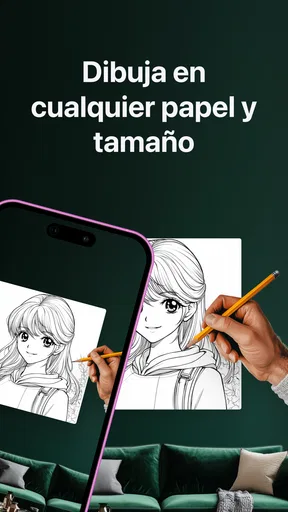
La propuesta de esta app de arte y diseño es sencilla: usar referencias y realidad aumentada para ayudarte a remarcar dibujos y practicar. En lugar de copiar una imagen mirando continuamente una pantalla aparte, puedes usar la cámara para ver la guía sobre la superficie donde dibujas. Ese cambio reduce una dificultad muy concreta: calcular a ojo el tamaño y la posición de cada línea.
En los primeros intentos, la experiencia se presta a ejercicios breves. Puedes elegir un motivo, colocar el papel en una posición cómoda y concentrarte en seguir las formas principales. Para alguien que empieza, ese apoyo hace más fácil pasar de “no sé por dónde empezar” a completar un contorno reconocible. Para un niño, también puede convertir una actividad tranquila en algo más entretenido que colorear una hoja ya preparada, aunque conviene acompañarlo para que no confunda calcar con aprender a dibujar sin ayuda.
El truco práctico está en estabilizar el conjunto antes de empezar. Si mueves el teléfono o cambias la hoja de sitio, la referencia deja de coincidir con el papel y toca reajustar la postura. Yo buscaría una mesa con buena luz, colocaría el dibujo en una zona despejada y apoyaría el móvil de forma segura. Parece un detalle menor, pero una base estable evita que el ejercicio se convierta en perseguir una imagen que se desplaza.
También ayuda empezar con trazos grandes y sencillos. Los detalles pequeños exigen una precisión que puede resultar frustrante cuando todavía estás aprendiendo a mantener alineados la pantalla y el papel. Un contorno amplio permite acostumbrarte al método; después puedes probar formas más complejas y decidir si la guía realmente mejora tu control. La app resulta más útil como puente entre observar y dibujar que como atajo para obtener una ilustración terminada.
Una rutina realista para usarla
Imagina que tienes veinte minutos libres después de cenar y quieres hacer algo creativo sin sacar pinturas ni preparar una mesa de trabajo elaborada. Puedes escoger un boceto, tomar una hoja y practicar solo la silueta. Al terminar, guarda el papel y piensa qué partes te salieron con seguridad y cuáles seguiste casi mecánicamente. Esa pequeña revisión importa: si solo repites líneas mirando la guía, la actividad entretiene, pero enseña menos.
Un ejercicio que recomiendo es dibujar primero con la referencia y luego intentar reproducir el mismo motivo sin ella, aunque sea de memoria. No hace falta que el segundo intento quede perfecto. Comparar ambos dibujos te ayuda a distinguir si estás entendiendo las proporciones o simplemente siguiendo una plantilla. Así la realidad aumentada sirve para practicar, no solo para producir una copia agradable.
Para quién encaja mejor el método
La elegiría si te atrae dibujar en papel, pero te bloqueas al decidir dónde empezar o cómo mantener las proporciones. También puede servir a alguien que quiera compartir una actividad breve en casa: una persona prepara la guía y la otra prueba a seguirla, y luego podéis comentar qué formas fueron más fáciles de reconocer. Para un principiante, completar una silueta puede dar confianza suficiente para pasar después a ejercicios menos guiados.
En cambio, no la pondría en el centro de una rutina de dibujo si ya tienes una forma propia de construir bocetos o si lo que buscas es inventar una escena desde cero. En ese caso, la referencia puede convertirse en una restricción: el ejercicio conduce hacia copiar un motivo concreto, no hacia explorar composición o desarrollar una idea personal. Para colorear y editar el resultado en el teléfono, un lienzo digital será normalmente más práctico.
Cuando pasa la novedad: valor de un mes a otro
La emoción inicial puede durar varios días, pero la pregunta importante es si seguirás abriendo la app cuando la superposición ya no te sorprenda. Para mí, la respuesta depende de cómo la incorpores a una práctica más amplia. Si cada sesión consiste en calcar una imagen distinta, es fácil que la actividad se vuelva repetitiva. Si la usas para entrenar formas, comparar proporciones y después dibujar sin guía, puede conservar un propósito más claro.
La ficha de Google Play muestra una valoración media de 3,8 basada en alrededor de 837.000 valoraciones, y más de 10 millones de instalaciones. Son cifras que indican que muchas personas la han probado, pero no garantizan que su método encaje con todos. La desarrolla AR Drawing y pertenece a una categoría pensada para crear, no para sustituir una clase estructurada de dibujo. Yo la recomendaría a quien busca una ayuda visual inmediata, no a quien espera un curso completo con progresión y correcciones personalizadas.
Frente a una aplicación de dibujo tradicional, la diferencia principal es el soporte físico: aquí practicas con papel y una referencia superpuesta, mientras que en un lienzo digital dibujas directamente en la pantalla. El primer enfoque se siente más cercano a lápiz y hoja, y puede resultar cómodo para quien disfruta trabajando con materiales sencillos. El segundo suele ser mejor si necesitas deshacer trazos, guardar capas o editar una composición en el dispositivo. No elegiría AR Drawing para terminar una ilustración digital que después quiera retocar con precisión.
También compite con tutoriales en vídeo y libros de bocetos. Un tutorial puede explicar por qué una forma se construye de cierta manera; esta app, en cambio, te da una referencia práctica para seguir. Si te cuesta traducir una imagen a líneas, la guía puede ayudarte a arrancar. Si tu problema es entender perspectiva, volumen o anatomía, remarcar por sí solo no resolverá la dificultad. En ese caso, combinarla con ejercicios explicativos es una opción más sensata que esperar que la cámara enseñe todos los fundamentos.
Para mantener el interés durante varias semanas, cambiaría el objetivo de cada sesión. Un día puedes concentrarte en que las líneas sean suaves; otro, en respetar el tamaño general; y otro, en repetir el mismo motivo sin mirar la guía. Esta variación evita que “terminar el dibujo” sea la única medida de progreso. Además, te permite comprobar si la herramienta está desarrollando tu observación o si dependes demasiado de la superposición.
Pequeños objetivos que evitan el piloto automático
Un modo útil de organizar la práctica es separar la sesión en dos fases: primero trazar las formas principales con la referencia y luego apartar la vista de la pantalla para resolver una parte por tu cuenta. Por ejemplo, puedes completar el contorno guiado y dibujar después detalles sencillos sin mirar la superposición. Así no conviertes cada ejercicio en una prueba de memoria, pero sí te obligas a tomar decisiones propias.
También puedes conservar algunos bocetos en papel y volver a mirar uno al cabo de unos días. No hace falta medir el avance con criterios complicados: fíjate en si las formas mantienen mejor sus proporciones o si tus líneas vacilan menos. Si no notas una diferencia, cambia el tipo de práctica en vez de acumular más dibujos calcados. Esa decisión ayuda a que el uso tenga una finalidad concreta y no dependa únicamente de elegir otra imagen.
Preparación, costes y pequeños roces
La aplicación es gratuita, aunque ofrece compras dentro de la app que pueden ir de 2,09 a 69,99 euros si se facturan a través de Google Play. Antes de pagar, comprobaría con calma qué opción concreta se está mostrando y si responde a una necesidad que ya hayas detectado. No hace falta comprar nada para decidir si el método te resulta cómodo: primero prueba varias sesiones y observa si vuelves a ella por iniciativa propia.
La versión actual es la 5.2.6 y funciona en dispositivos con Android 8.0 o posterior. Para un usuario de Android compatible, el requisito no parece especialmente restrictivo, pero el teléfono sí forma parte central de la experiencia: necesitas colocarlo de modo que puedas ver la guía y dibujar sin que el aparato te estorbe. Si no tienes un soporte o una superficie estable a mano, quizá te resulte más cómodo empezar con una imagen impresa o un tutorial en otra pantalla.
En cuanto a la rutina de mantenimiento, no hace falta convertirla en un proyecto complicado. Basta con reservar un sitio donde apoyar el móvil, tener papel y lápiz disponibles y cerrar la sesión cuando la cámara ya no te ayude. Si cada uso exige despejar media habitación, reajustar todo y buscar materiales, es menos probable que se convierta en hábito. La mejor preparación es la mínima que te permita repetir el ejercicio sin fricción.
La app tiene clasificación PEGI 3, por lo que está orientada a un público amplio. Aun así, si se la das a un niño, yo dejaría preparado el teléfono y el papel para que pueda centrarse en dibujar, y echaría un vistazo a las compras integradas antes de entregarle el dispositivo. La edad indicada no sustituye el criterio familiar sobre el uso del móvil o las compras.
Cómo reducir la fricción en cada sesión
Si dibujas en una mesa pequeña, prueba a despejar solo el espacio que ocupa la hoja y deja el teléfono apoyado en un lugar desde el que puedas mirar la guía sin encorvarte. No hace falta montar un estudio: lo importante es que el dispositivo no se deslice y que la luz te permita distinguir el papel con claridad. Cuando termines, guarda juntos el lápiz y unas hojas en un sitio accesible. Tenerlos a mano puede pesar más que la motivación cuando intentas repetir la práctica al día siguiente.
La app no elimina la necesidad de ajustar la postura ni convierte cualquier superficie en un buen espacio de trabajo. Si notas tensión por mirar continuamente hacia la pantalla, haz pausas o reduce la duración del ejercicio. Para una sesión larga de dibujo, yo preferiría una referencia impresa o una mesa de trabajo más cómoda; la superposición resulta más convincente en prácticas cortas y focalizadas que en una tarde entera de ilustración.
Qué puede cansar y cuándo elegir otra cosa
La fuente de fatiga más probable no es dibujar, sino mantener la pantalla y la hoja alineadas mientras intentas trabajar con naturalidad. Si tienes que sujetar el teléfono con una mano y dibujar con la otra, la postura puede volverse incómoda; por eso merece la pena apoyar el dispositivo antes de empezar. También es posible que algunos ejercicios se sientan demasiado guiados si lo que te apetece es inventar personajes, cambiar la composición o expresarte sin una plantilla delante.
Otro límite es pedagógico. Seguir una forma visible puede mejorar la coordinación y ayudarte a perder el miedo al papel, pero no siempre enseña a construir el dibujo desde cero. Para evitar quedarte en el calco, tapa la referencia después de trazar las formas principales y completa algunos detalles observando tu propio boceto. Otra opción es repetir el dibujo en una hoja nueva sin superposición. Son ajustes sencillos que convierten una actividad guiada en una práctica más activa.
Yo elegiría una app de dibujo digital si mi prioridad fuera corregir, colorear con herramientas avanzadas o conservar un archivo editable. Preferiría un curso o un tutorial pausado si quisiera aprender conceptos paso a paso. Y si ya dibujo con soltura y busco libertad creativa, una plantilla constante probablemente me limitaría más de lo que me ayudaría. AR Drawing encaja mejor en el punto intermedio: quiero practicar una forma concreta, necesito una referencia visible y no me importa trabajar sobre papel.
Mi veredicto a largo plazo
AR Drawing: Sketch & Draw merece un lugar en el móvil si la guía en realidad aumentada te ayuda a sentarte a dibujar con más frecuencia. Su punto fuerte es reducir la barrera del primer trazo y ofrecer una manera accesible de practicar sobre papel. Su punto débil es que la novedad no basta: sin objetivos variados, puedes acabar repitiendo contornos sin notar avances y dejando la app olvidada.
La recomendaría a principiantes, familias que buscan una actividad creativa sencilla y personas que quieren practicar bocetos sin empezar desde una hoja completamente vacía. No la escogería como herramienta principal para ilustración digital ni como sustituto de una enseñanza de dibujo completa. Si te interesa, prueba primero sesiones cortas y usa la referencia como apoyo temporal: dibuja con ella, vuelve a intentarlo sin ella y observa qué has aprendido. Si ese ciclo te resulta satisfactorio, tiene posibilidades de convertirse en un hábito; si solo disfrutas el momento de calcar, quizá la diversión se agote pronto.
Ventajas
- Incluye plantillas para empezar a dibujar sin tener que crear una imagen desde cero.
- Permite ajustar el tamaño y la posición de la referencia antes de calcarla.
- Su enfoque guiado puede resultar útil para practicar proporciones y trazos básicos.
- Ofrece opciones para guardar los dibujos y retomarlos más adelante.
- Puede servir como actividad creativa sencilla para niños y principiantes.
Contras
- Calcar con el teléfono puede resultar incómodo si no se dispone de un soporte estable.
- La cámara y la iluminación influyen mucho en la precisión de la imagen proyectada.
- Las plantillas disponibles pueden limitar a quienes buscan diseños muy específicos.
- Las funciones o contenidos gratuitos pueden variar según la versión de la aplicación.
- Dibujar mirando la pantalla mientras se traza sobre papel requiere algo de práctica.
Preguntas frecuentes sobre AR Drawing: Sketch & Draw
¿Qué es AR Drawing: Sketch & Draw y para qué sirve?
AR Drawing: Sketch & Draw es una aplicación de dibujo que utiliza la cámara y la realidad aumentada para mostrar una imagen de referencia sobre la superficie que quieres dibujar. La idea es seguir las líneas que ves en la pantalla mientras trazas sobre papel u otro soporte. Puede servir para practicar proporciones, copiar contornos y crear bocetos, aunque no reemplaza la enseñanza de técnicas de dibujo ni garantiza resultados perfectos.
¿Necesito un dispositivo compatible con realidad aumentada para usar la aplicación?
La función principal depende de que el teléfono o la tableta pueda ejecutar correctamente las funciones de cámara y realidad aumentada que utiliza la aplicación. La disponibilidad y el rendimiento pueden variar según el modelo, el sistema operativo y la versión instalada. Antes de descargarla, conviene revisar los requisitos en Google Play o App Store. Si la imagen tiembla, se desplaza o no se detecta bien la superficie, prueba con más luz y coloca el dispositivo de forma estable.
¿AR Drawing: Sketch & Draw es gratuita o incluye compras y anuncios?
La aplicación puede ofrecer acceso gratuito con anuncios, funciones limitadas o contenido adicional de pago, pero las condiciones pueden cambiar según la tienda, el país y la versión. Revisa la ficha de descarga y la sección de compras dentro de la aplicación antes de empezar, especialmente si buscas plantillas, herramientas o una experiencia sin anuncios. Si activas una prueba o suscripción, comprueba su precio, duración y método de cancelación en la tienda correspondiente.
¿Puedo usar AR Drawing: Sketch & Draw sin conexión a Internet?
Algunas funciones, como dibujar siguiendo una imagen que ya está disponible en el dispositivo, podrían funcionar sin conexión, pero otras pueden requerir Internet para cargar plantillas, mostrar anuncios o verificar compras. No se debe asumir que toda la aplicación estará disponible sin conexión: el comportamiento depende de la versión y del contenido que quieras utilizar. Si necesitas dibujar fuera de casa, prueba previamente el modo sin conexión y guarda o carga las referencias cuando tengas acceso a Internet.
¿Qué permisos solicita y qué ocurre con las imágenes de mi cámara?
Para superponer una referencia sobre lo que muestra el dispositivo, la aplicación necesita acceso a la cámara. También podría solicitar otros permisos según las funciones disponibles, por ejemplo, para guardar o seleccionar imágenes. Antes de aceptarlos, revisa la explicación del permiso y la política de privacidad enlazada en la ficha de la tienda o dentro de la app. Si no te sientes cómodo con un permiso, puedes denegarlo, aunque algunas funciones podrían dejar de estar disponibles.


